FAQ
ALIMENTATE
A BATTERIA
VIDEOCAMPANELLO
KIT CONNECT
CLOUD ISI
Controlla se la rete è conforme e funzionante. In tal caso basterà avvicinare la telecamera al modem / router. In caso contrario invece è consigliabile ripristinare il dispositivo premendo il tasto di RESET e aggiungerlo nuovamente.
L'azione di ripristino del dispositivo resetta unicamente la configurazione wireless della telecamera e non modifica la configurazione sull'App. Bisognerà quindi eliminare anche la telecamera tra la lista dei dispositivi presente in App.
Bisogna prima di tutto rimuovere il dispositivo dall'App. Dopodichè resettare la telecamera tramite il tasto di RESET e quindi sarà possibile configurarlo nuovamente attraverso l'app su un altro modem / router.
Controllare innanzitutto che la SD card funzioni correttamente e che il sia stata formattato con formato FAT32. Potrebbe essere necessario dopo un interruzione di corrente rimuovere e reinserire la SD card. Inoltre la SD card non viene bene identificata in modo corretto quando la connessione internet non è abbastanza stabile.
Si prega di controllare che l'app sia in esecuzione sul proprio cellulare e che sia stata attivata la relativa funzione di promemoria; inoltre devono essere attive anche la notifica dei messaggi e la conferma dell'autorità nel sistema dello smartphone.
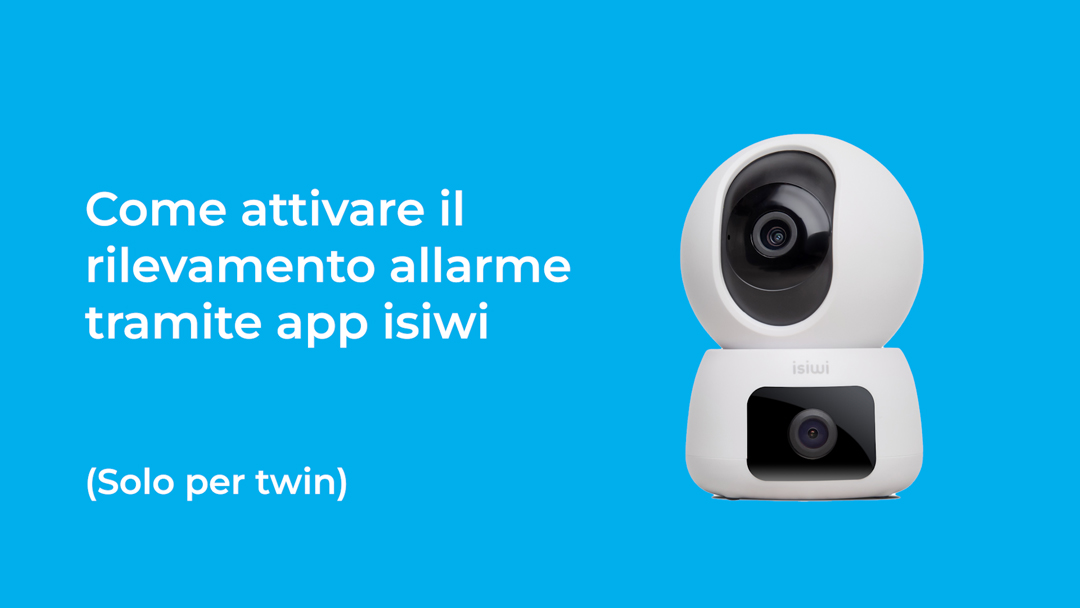
- Clicca l’icona delle impostazioni in alto a destra.
- Nella schermata delle impostazioni clicca sulla voce ‘Gestione degli allarmi’.
- Attiva la funzione di rilevamento allarme.
- Clicca su ‘Area di allarme’ per gestire l’area di rilevamento e delimita la parte della scena che ti interessa.
- Attiva ‘Rilevamento persone’ se sei interessato a ricevere le notifiche solo a movimenti di essere umani.
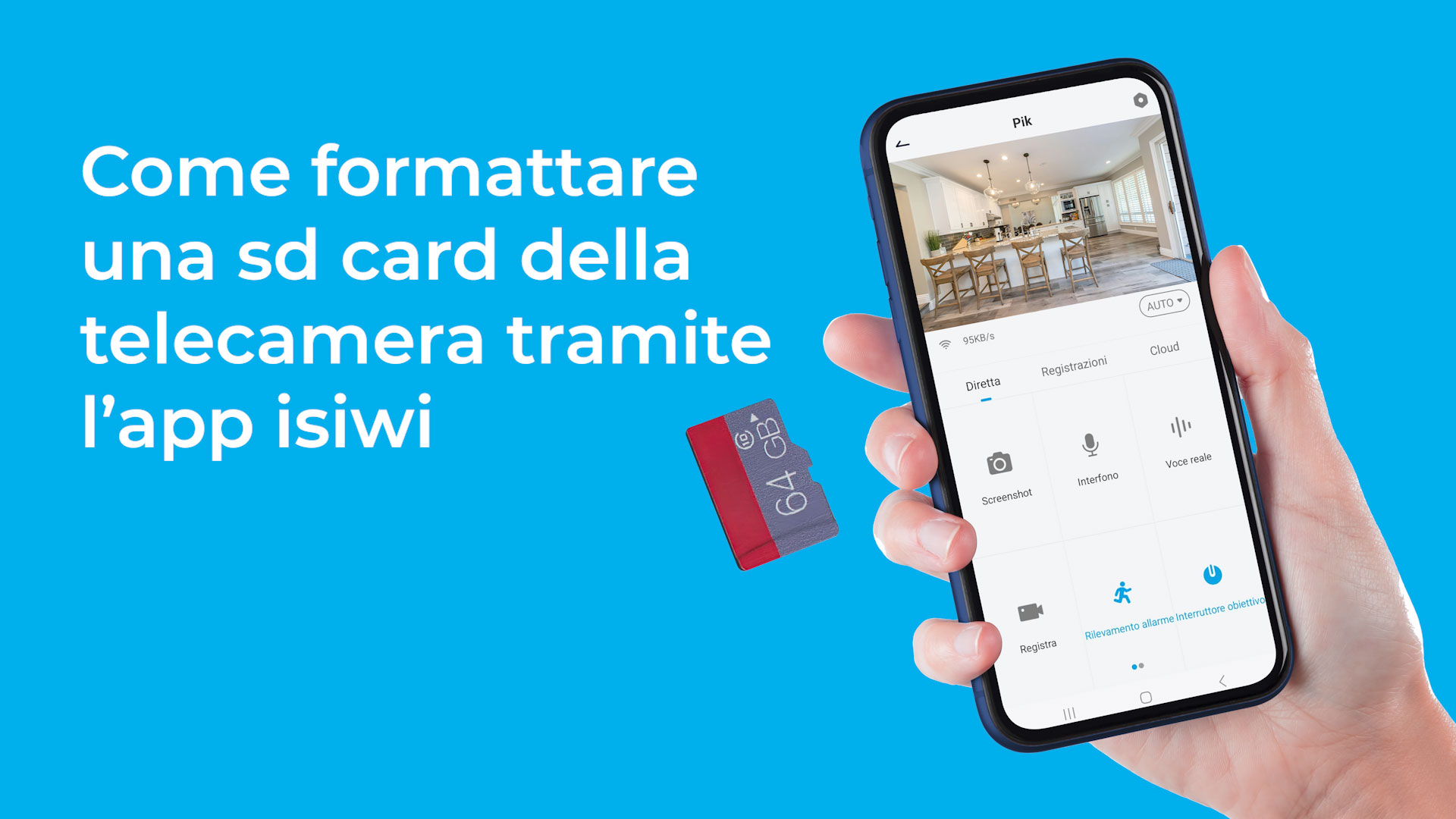
- Seleziona la telecamera e clicca l’icona delle impostazioni in alto a destra.
- Entra in Gestione delle Registrazioni, qui trovi la voce ‘Formatta’ in basso.
- Clicca su Formatta e conferma con il tasto OK, in modo che la scheda di memoria venga formattata.
- Nella sezione Home clicca il tasto + in alto a destra.
- Clicca su ‘Aggiungi i dispositivi’ e seleziona la tua telecamera dall’elenco di dispositivi rilevati tramite bluetooth.
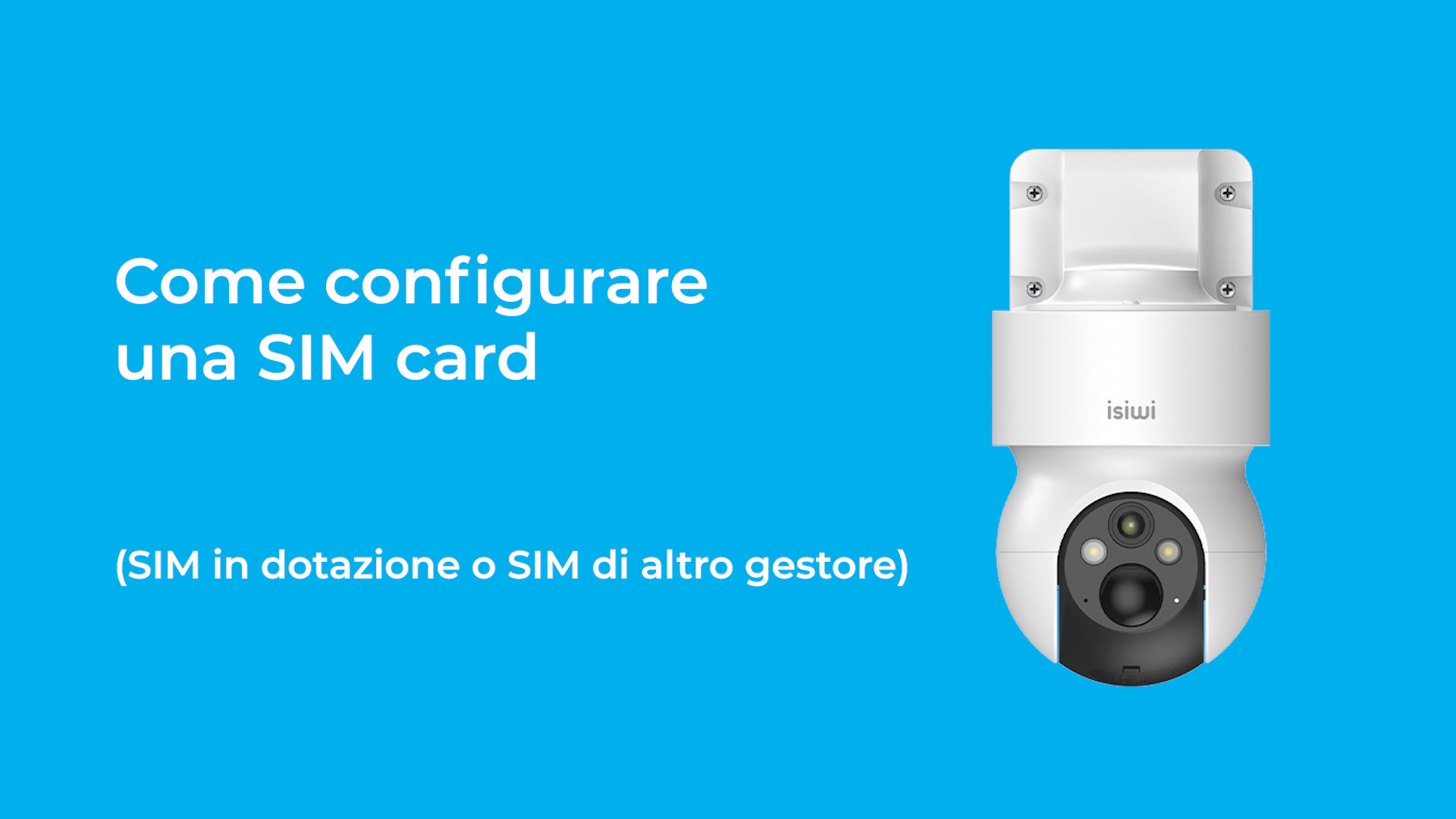
- Inserisci la scheda SIM nel dispositivo, facendo attenzione alla direzione e al verso di installazione.
- Avvia il dispositivo tenendo premuto il tasto di accensione fino all’apparire di una luce blu. Se questa lampeggia clicca il tasto ‘Prossimo’.
- Se la luce non lampeggia clicca su ‘La luce blu non lampeggia’ per passare alla configurazione manuale.
- Quindi seleziona la voce:
- ‘Scheda standard’ se si utilizza la scheda SIM fornita con il dispositivo.
- ‘Altre carte SIM’ se si utilizza SIM card di un altro gestore.
- Nel menu ‘Altre carte SIM’, clicca su ‘Immettere informazioni APN della scheda SIM manualmente’.
- Nel menu ‘Informazioni APN’ inserisci APN, tipo di autenticazione e protocollo di autenticazione*, lasciando vuote le sezioni Username e Password.
- *Puoi ottenere questi parametri inserendo la SIM in un cellulare Android.
- Clicca ‘Ok’ e prosegui con la procedura guidata.
Si , il pannello SOLAR può essere utilizzato come unica fonte di alimentazione per la telecamera FRI, basterà collegare il cavo in dotazione e posizionare il pannello in modo tale da avere sufficiente copertura solare anche per poche ore di sole ma per tutta la durata dell’anno.
Per ottimizzare le prestazioni del pannello solare, è possibile effettuare le seguenti operazioni:
Collocare il pannello solare in luoghi con abbondanti fonti di luce per aumentare l'esposizione alla luce solare.
Regolare la sua direzione in modo che sia rivolta verso il nord (nell'emisfero settentrionale) o il sud (nell'emisfero meridionale).
Pulire regolarmente la sua superficie per rimuovere polvere e detriti dalla sua superfici.
Con il design resistente alle intemperie IP65, il pannello solare SOLAR è sempre pronto per ambienti estremi come pioggia, nevischio o vento forte. Non preoccuparti di metterlo fuori in tutte le stagioni.
Invece, quando è alimentato con pannello solare SOLAR non è possibile utilizzarlo alle intemperie in quanto il connettore di collegamento al pannello SOLAR non assicura un grado di protezione IP65.
e la telecamera FRI?
La Telecamera FRI è resistente alle intemperie se utilizzato in modalità batteria senza alimentazione esterna.Invece, quando è alimentato con pannello solare SOLAR non è possibile utilizzarlo alle intemperie in quanto il connettore di collegamento al pannello SOLAR non assicura un grado di protezione IP65.
No, il pannello SOLAR è compatibile esclusivamente con telecamere ISIWI FRI dotate di batteria interna.
No, il pannello SOLAR 3 è compatibile esclusivamente i dispositivi ISIWI dotati di batteria interna e connettore Type-C per la ricarica come le telecamere ISIWI REDI, FRI+, FLAI+, REDI+, Flip, REDIe+ e il videocampanello DLIN+.
Per ottimizzare le prestazioni del pannello solare, è possibile effettuare le seguenti operazioni: A: Collocare il pannello solare in luoghi con abbondanti fonti di luce per aumentare l'esposizione alla luce solare. B: Regolare la sua direzione in modo che sia rivolta verso il nord (nell'emisfero settentrionale) o il sud (nell'emisfero meridionale). C: Pulire regolarmente la sua superficie per rimuovere polvere e detriti dalla sua superfici.
Con il design resistente alle intemperie IP65, il pannello solare SOLAR 3 è sempre pronto per ambienti estremi come pioggia, nevischio o vento forte. Non preoccuparti di metterlo fuori in tutte le stagioni.
Le telecamere REDI e+ REDI+ , FRI+, FLAI+, REDI e il videocampanello DLIN+, sono resistenti alle intemperie se utilizzate in modalità batteria senza alimentazione esterna. E con il gommino isolante in silicone (incluso nelle confezioni della telecamere), si può rendere il sistema completamente IP65
Si! Questa è una domanda per il videocampanello Dlin+.
Il protocollo Onvif può essere abilitato solo sulle telecamere alimentate e non su quelle a batteria.
- Clicca l’icona delle impostazioni in alto a destra.
- Scorri fino alla voce ‘Servizio avanzato’. Attenzione, nella versione iOS la voce potrebbe non essere presente. Continua quindi con lo step 3.
- Clicca su ‘Compatibilità Vultech Security / Onvif’ per attivare la funzione.
- Inserisci password e conferma. Quindi la telecamera sarà visibile per la ricerca e l’associazione all’NVR.
- La telecamera potrà essere associata tramite:
- Onvif con porta 80
- Stringa RTSP. La stringa RTSP è la seguente:
rtsp://admin:password@192.168.1.xxx:8554/Streaming/Channels/101. Le parti in grassetto vanno sostituite con la password inserita in precedenza e con l’indirizzo IP della telecamera.
Le telecamere Isiwi impostano un indirizzo IP dinamico, per cui in caso di spegnimento o riavvio, tale indirizzo potrebbe cambiare. Si consiglia di gestire l’indirizzo IP della telecamera direttamente dal modem tramite il MAC address.
Sì, è possibile attivare Servizio di Cloud basic e Cloud Premium Eventi.
Sì, è possibile attivare il servizio di Cloud Basic unitamente all’abbonamento pacchetto Dati della Sim. Ove mai si decidesse di cambiare la scheda sim e non utilizzare quella in dotazione si perderebbe la possibilità di attivare il servizio richiesto.
Certo, la prova gratuita viene offerta da ogni telecamera alla sua prima registrazione. Acconsentendo, accedi al pacchetto Cloud Basic che offre un servizio gratuito con durata d’archiviazione 7 giorni e durata della clip di 6 secondi.
Cloud Isi Premium è l’abbonamento che conviene per chi ha più telecamere, infatti supporta abbonamenti per una singola telecamera e fino a 10 telecamere. Consulta l’App per scegliere l'abbonamento più adatto.
Esistono diverse tipologie di piani Cloud Isi:
- Cloud Premium Eventi: Archiviazione in cloud storage per eventi con clip dalla durata di 30 secondi.
- Cloud Premium 24H: Archiviazione continua in cloud storage con clip dalla durata di 30 secondi.
- Cloud Premium Eventi + AI: Archiviazione in cloud storage per eventi con clip dalla durata di 30 secondi + Rilevamento AI.
Tutorial











Catalogo
Software
Applicazioni
App Isiwi


App Isiwi Plus

Hai bisogno d’aiuto?
Scrivi alla nostra assistenza tramite Whatsapp
Attiva dal lunedì al venerdì
dalle 10:00 alle 17:00
Puoi anche scriverci all'indirizzo mail supporto@isiwi.it
o tramite il form in basso